El usuario posiblemente no puede activar su cámara y/o micrófono porque necesita habilitar los permisos en su navegador web o teléfono móvil.
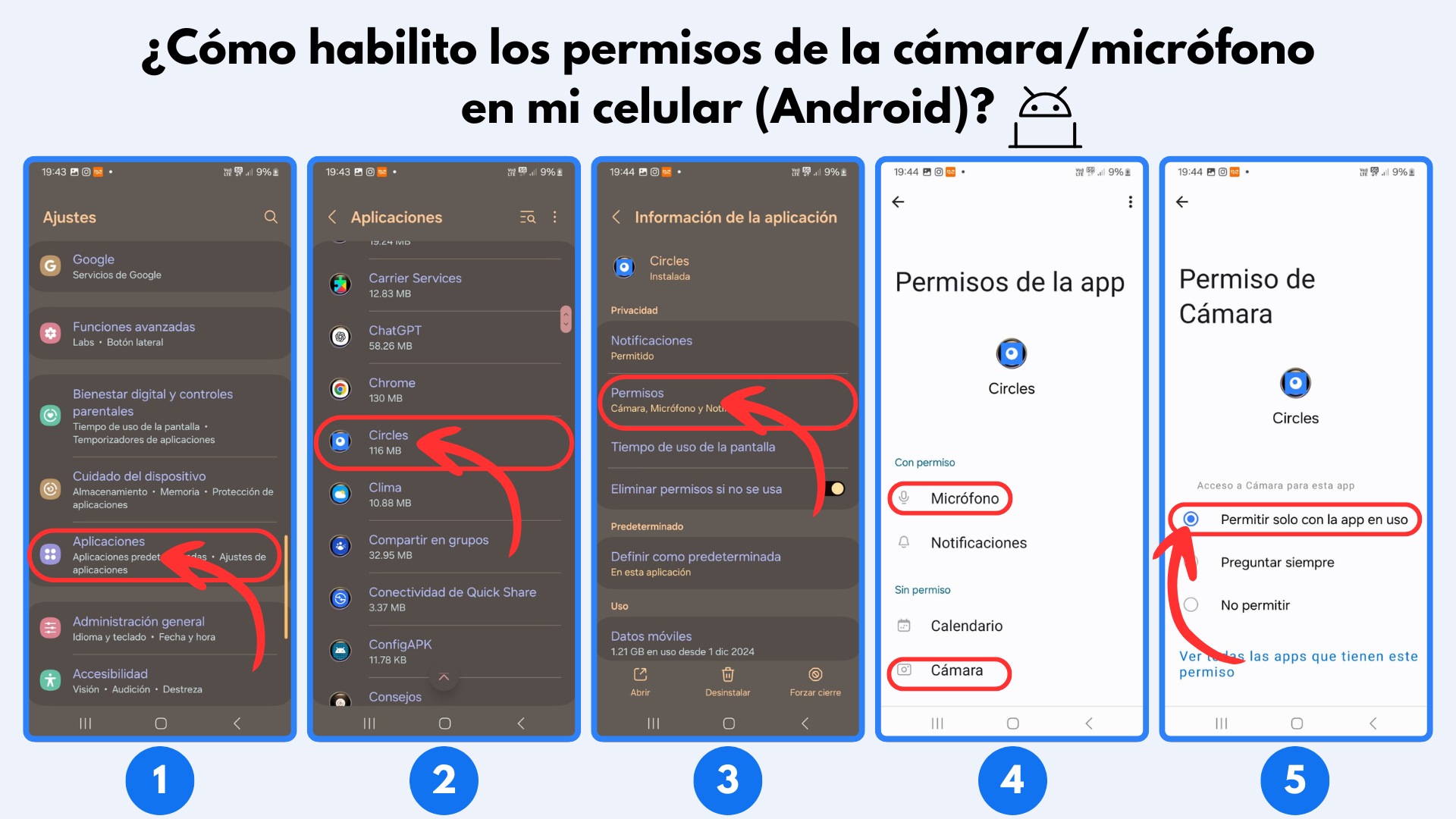
Para habilitar los permisos en** Android (⚠️ Ojo: **puede variar un poco según el modelo), el usuario debe:
- Abrir “Ajustes” en su dispositivo
- Ir a “Aplicaciones” o “Gestión de aplicaciones”.
- Seleccionar “Circles”
- Seleccionar "Permisos"
- Activar los interruptores de Micrófono y Cámara.
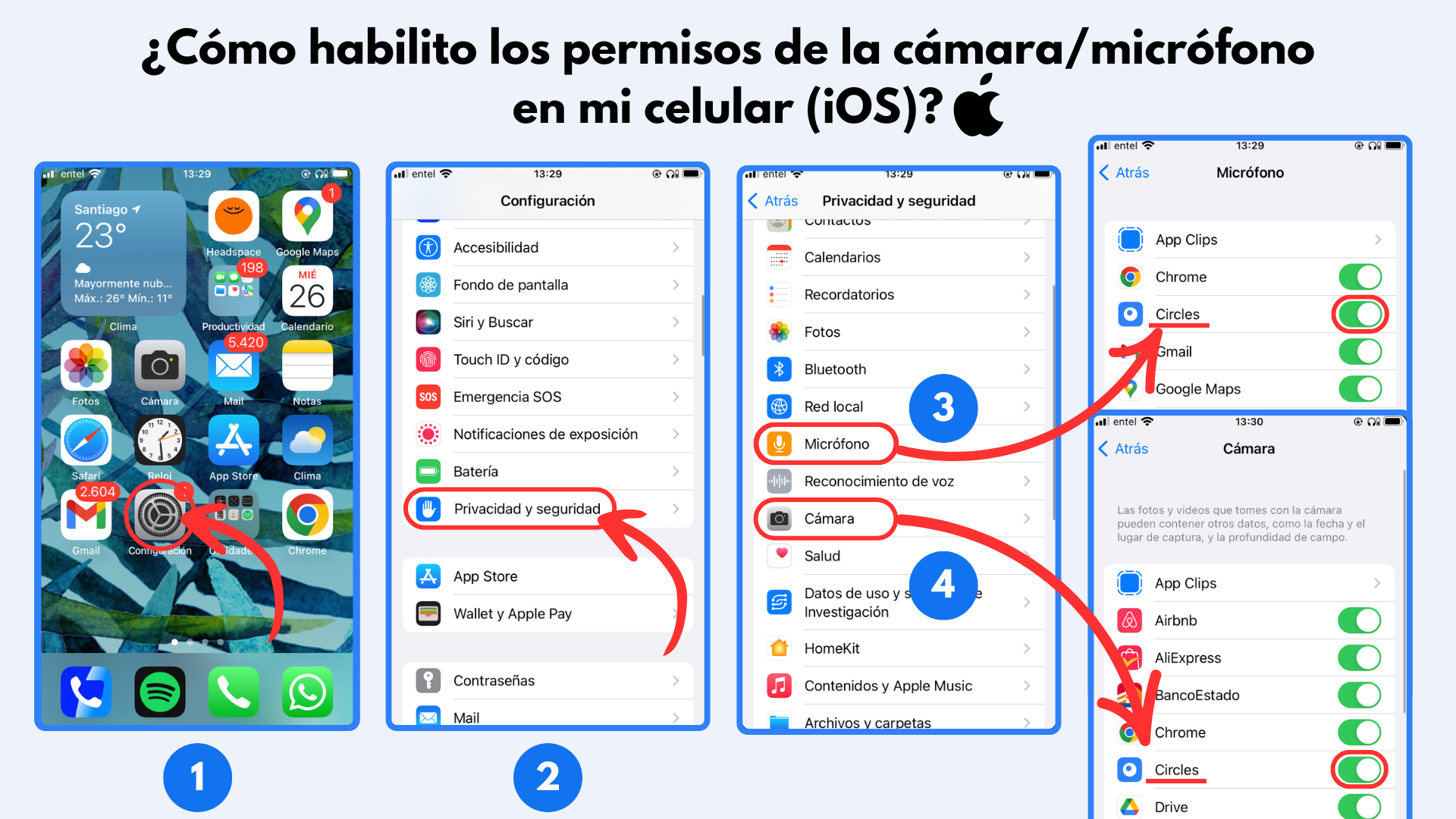
Para habilitar permisos en** iOS (iPhone), **el usuario debe:
- Abrir “Configuración”
- Seleccionar “Privacidad y seguridad”
- Seleccionar “Micrófono”, buscar la app Circles y activar el botón
- Regresar a “Privacidad”, seleccionar “Cámara”, busca la app Circles y activar la cámara.
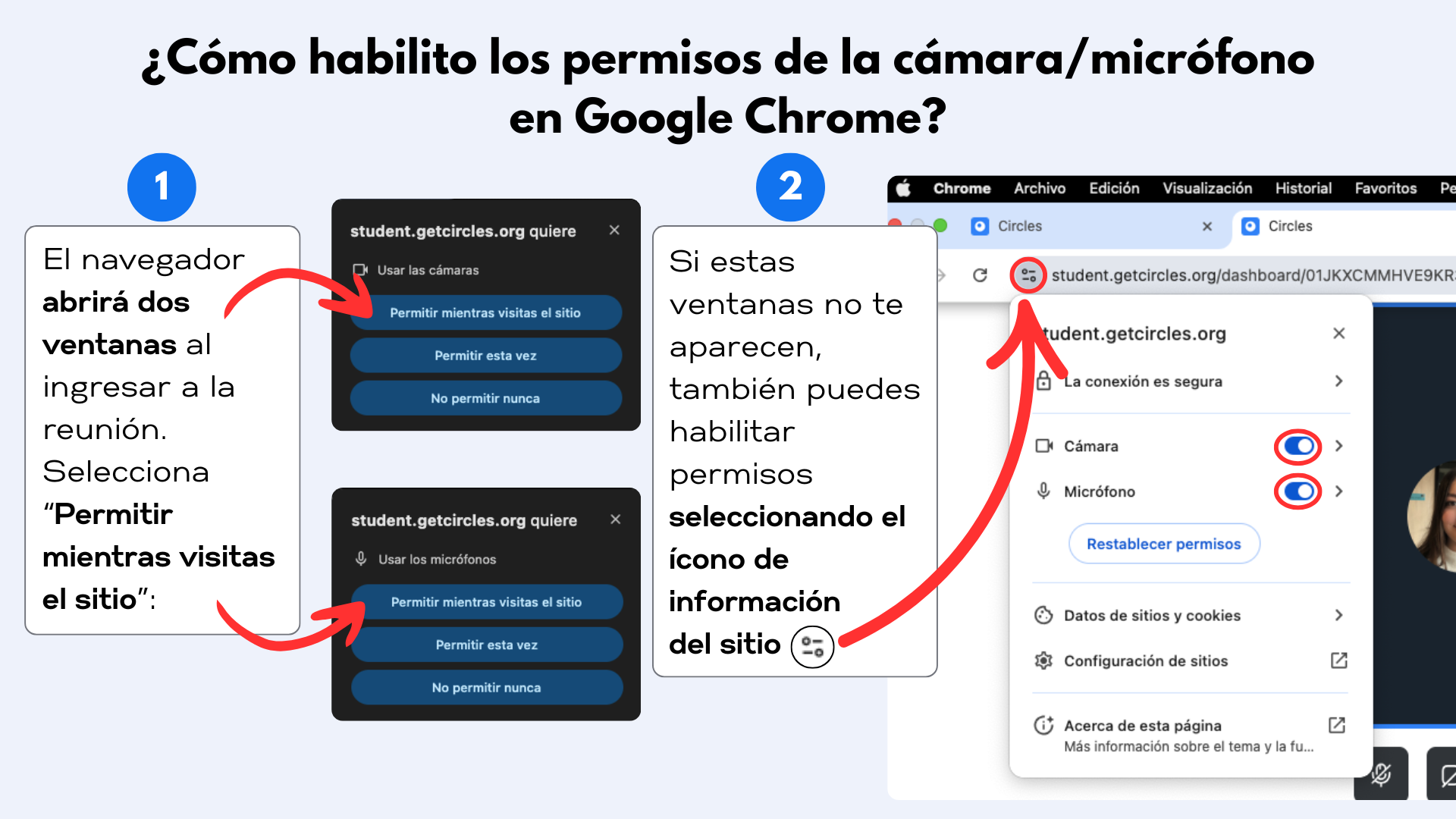
Para habilitar permisos en **Google Chrome (navegador web), **el usuario debe:
- Al ingresar a la reunión, seleccionar "Permitir mientras visitas el sitio" en las dos ventanas de permisos que aparecerán.
- Si estas ventanas no aparecen, el usuario debe seleccionar el ícono de información del sitio al final izquierdo de la barra del buscador.
- Luego el usuario debe habilitar los botones a la derecha de "Micrófono” y “Cámara” (puede que la página web solicite confirmación).
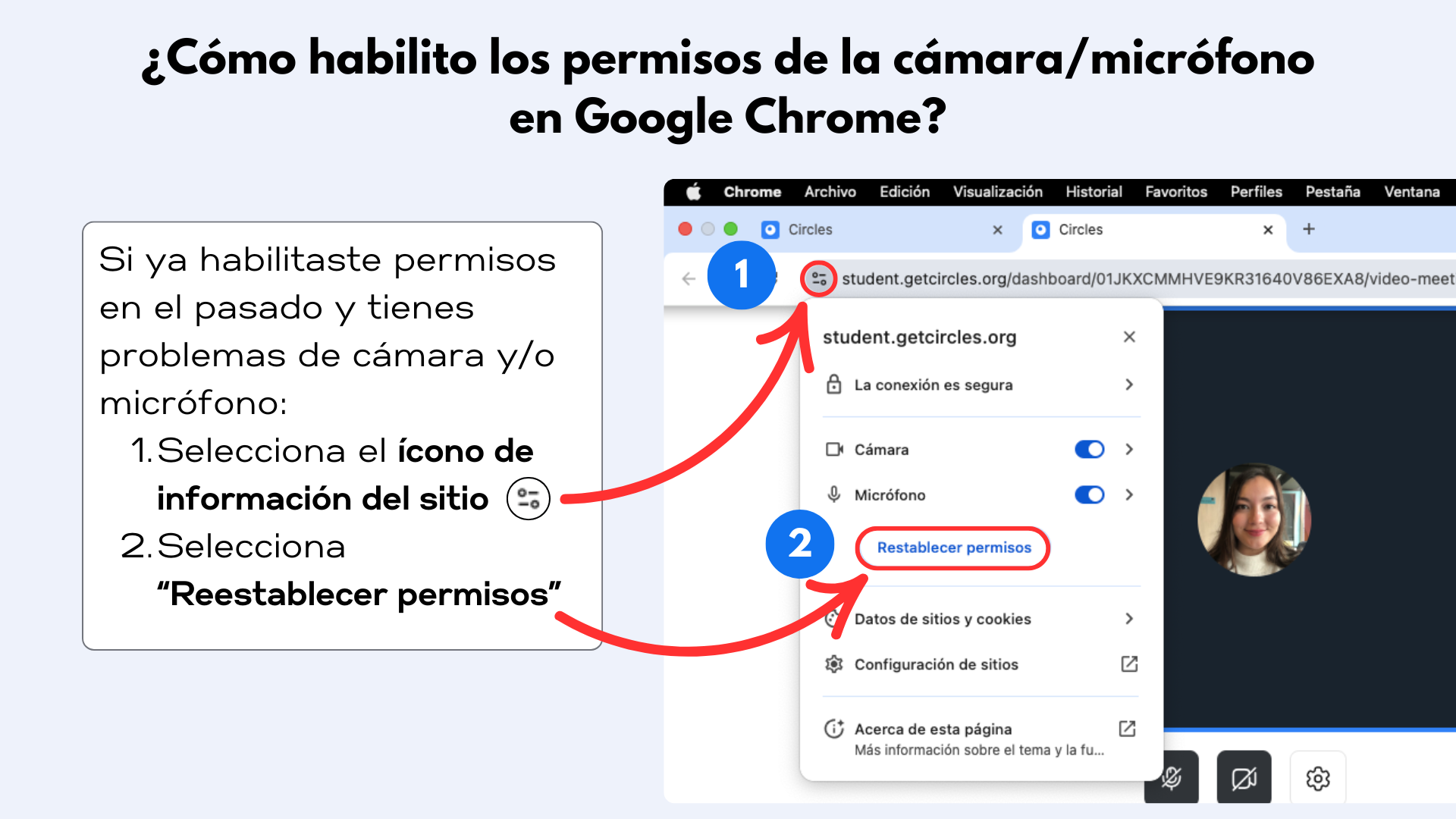
⚠️ Ojo: si el usuario ya habilitó los permisos en el pasado y está teniendo problemas técnicos con su cámara y/o micrófono, debe probar seleccionando "Reestablecer permisos" para solucionar el problema. Si este no se resuelve, el usuario debe contactar a un agente humano.